
nette.pl – Internet w akademiku · instrukcja dla studentów
Jak skonfigurować internet PPPoE
Windows 11 · macOS · Linux · TP-Link · Mercusys · ASUS
Co to jest PPPoE?
To sposób łączenia z internetem, w którym – jak przy logowaniu do poczty – podajesz login i hasło. Bez tego kabel jest podłączony, ale internetu nie ma. Login i hasło dostajesz od administracji akademika: są w wiadomości powitalnej (SMS lub e-mail).
- Twoje dane do połączenia
- Login i hasło – z wiadomości powitalnej, wpisuj dokładnie (wielkość liter ma znaczenie). Nazwa usługi PPPoE – zostaw puste. Jedno konto = jedno połączenie naraz.
- Prędkość i doładowania
- Panel studenta: https://akademiki.nette.pl (logowanie tym samym loginem i hasłem).
- Gdzie uzyskać pomoc
- W pierwszej kolejności skontaktuj się z obsługą (administracją akademika), jeśli nie uzyskasz tam pomocy – skontaktuj się z Virtual Telecom sp. z o.o. pod adresem akademiki@nette.pl albo telefonicznie z BOK 81 458 20 20, godziny pracy: pn–pt 8:00–16:00.
Windows 11
Połączenie szerokopasmowe PPPoE wbudowane w system – bez dodatkowych programów
Zanim zaczniesz – przygotuj
- Login i hasło PPPoE – masz je w wiadomości powitalnej (SMS lub e-mail) albo dostaniesz od administracji akademika.
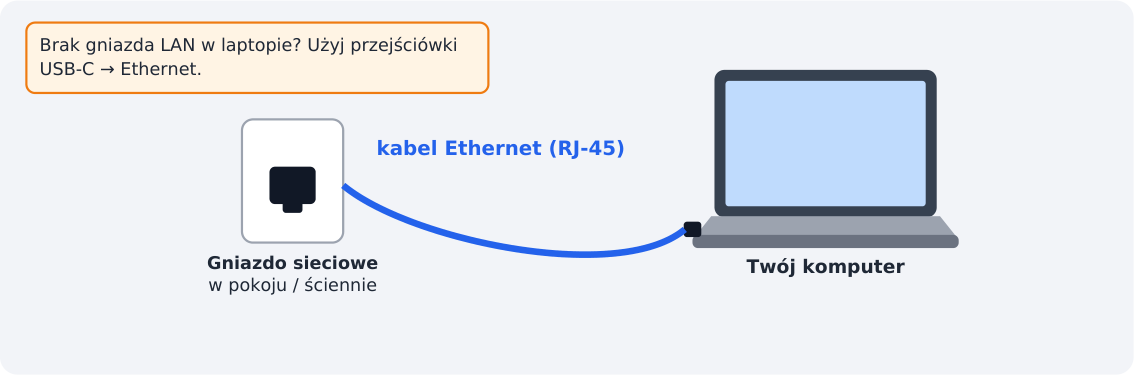
- Kabel sieciowy (Ethernet, RJ-45) i komputer z gniazdem LAN. Laptop bez gniazda? Kup przejściówkę USB / USB-C → Ethernet.
- PPPoE na komputerze działa tylko przez kabel. Chcesz Wi-Fi? Skonfiguruj PPPoE w routerze (zakładki TP-Link, Mercusys, ASUS).
- Używasz routera z PPPoE? Wtedy nie konfiguruj PPPoE na komputerze – zrobi to router za Ciebie.
Krok 1: Podłącz kabel sieciowy
Wepnij jeden koniec kabla do gniazda w ścianie, a drugi do gniazda LAN w komputerze.
Krok 2: Otwórz Ustawienia → Sieć i Internet
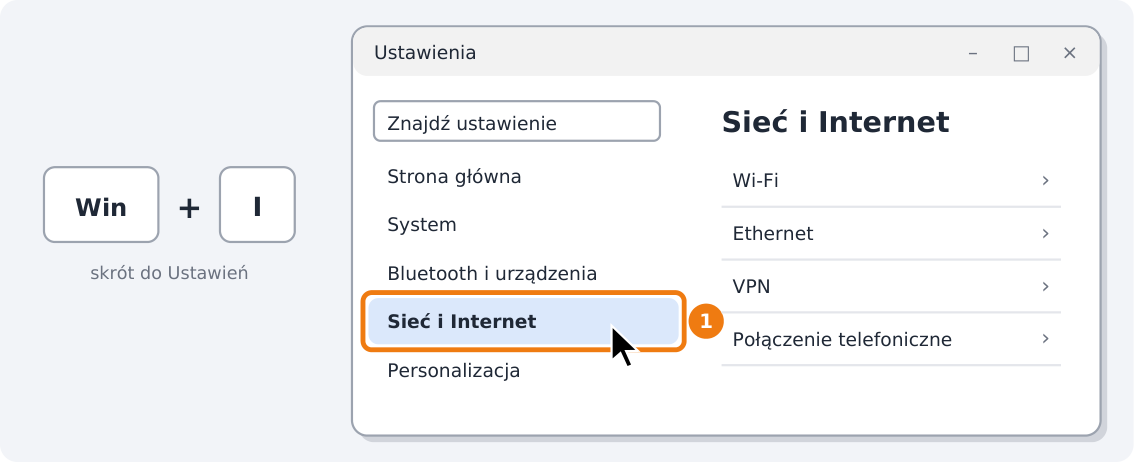
Naciśnij jednocześnie Win + I (albo kliknij prawym przyciskiem Start → Ustawienia). W menu po lewej wybierz Sieć i Internet.
Krok 3: Połączenie telefoniczne → Skonfiguruj nowe połączenie
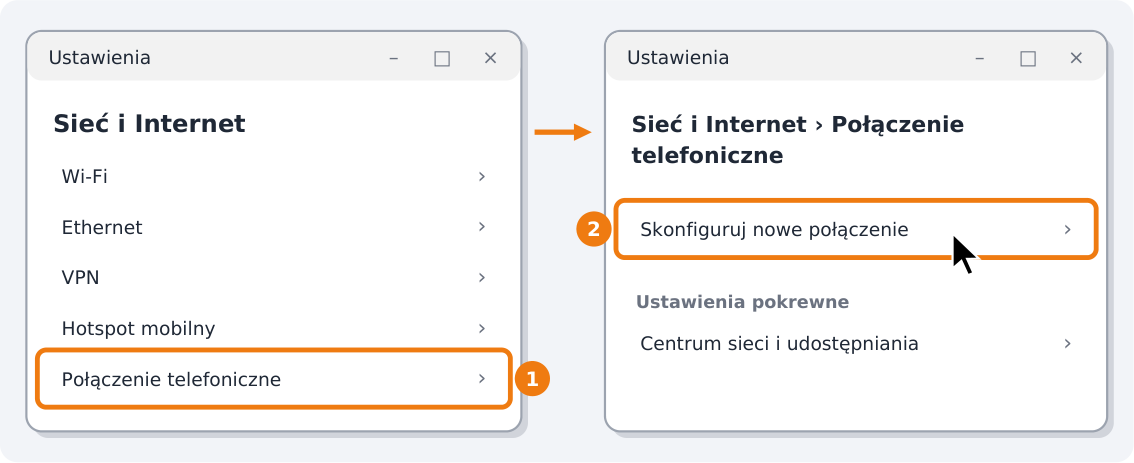
Kliknij Połączenie telefoniczne (nie przejmuj się nazwą – tu właśnie jest PPPoE), a potem Skonfiguruj nowe połączenie.
Krok 4: Wybierz „Połącz z Internetem”
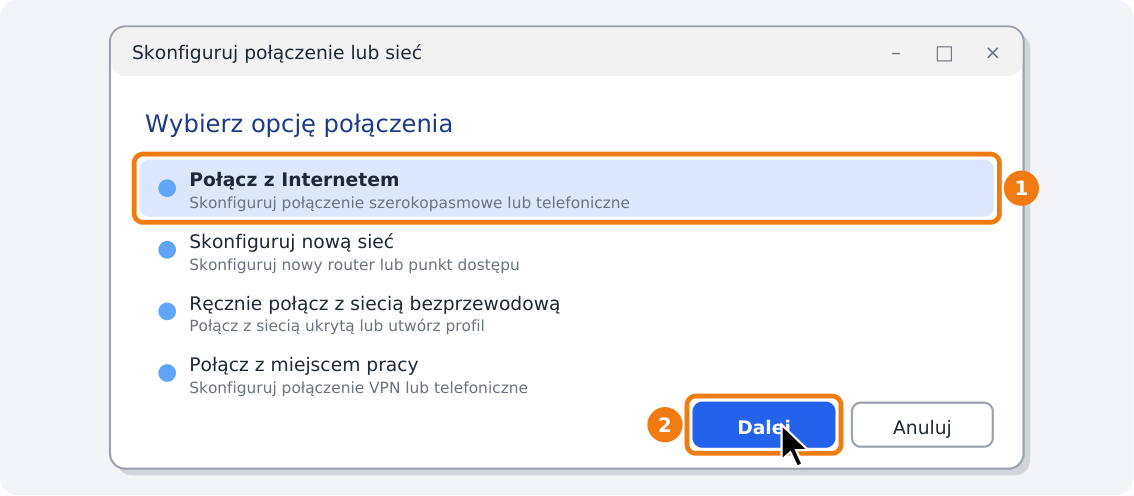
Zaznacz pierwszą opcję Połącz z Internetem i kliknij Dalej.
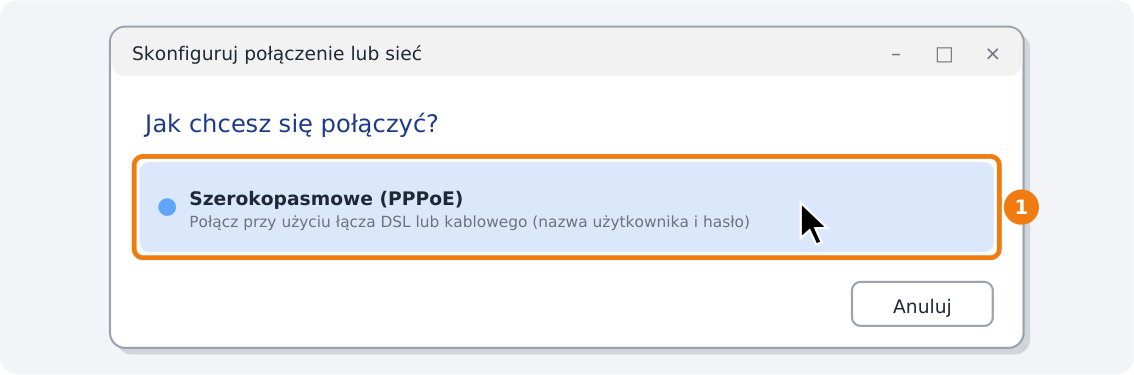
Krok 5: Kliknij „Szerokopasmowe (PPPoE)”
To jedyna opcja, której potrzebujesz. Jeśli Windows zapyta „Czy chcesz użyć istniejącego połączenia?”, wybierz Nie, utwórz nowe połączenie.
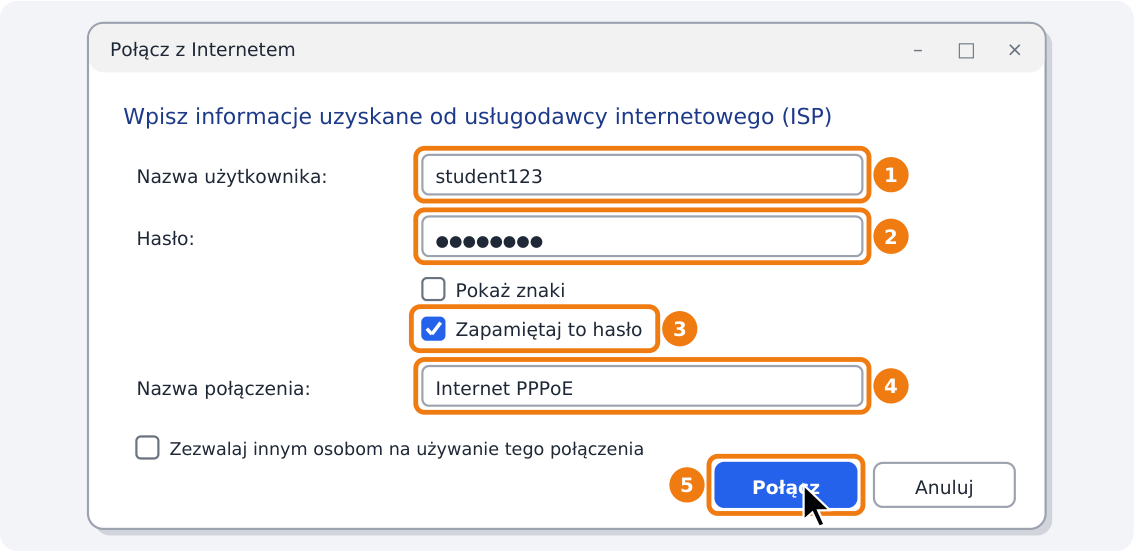
Krok 6: Wpisz login i hasło, potem „Połącz”
1 login, 2 hasło, 3 zaznacz Zapamiętaj to hasło, 4 wpisz dowolną nazwę (np. Internet PPPoE), 5 kliknij Połącz. Po chwili zobaczysz komunikat „Połączenie z Internetem jest gotowe do użycia”.
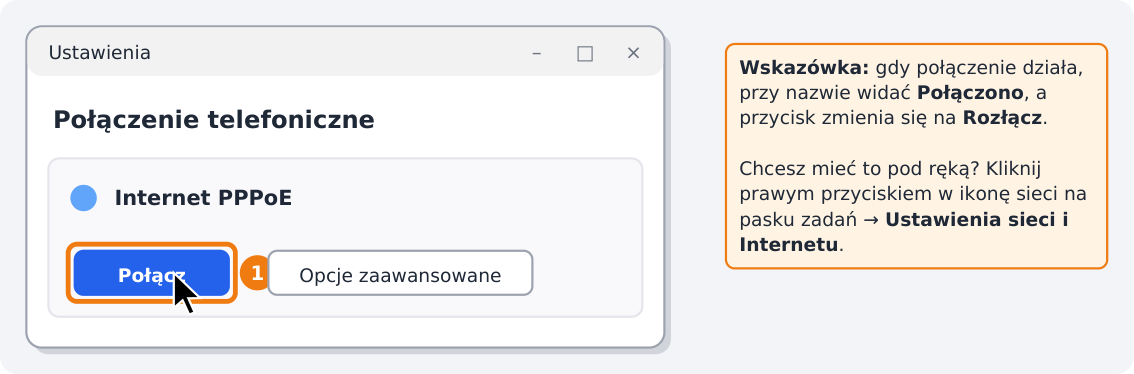
Krok 7: Jak połączyć się następnym razem
Windows nie łączy PPPoE sam po restarcie. Wejdź w Ustawienia → Sieć i Internet → Połączenie telefoniczne i kliknij Połącz przy swoim połączeniu. Gdy połączenie działa, przy nazwie widać „Połączono”. Chcesz to mieć pod ręką? Kliknij prawym przyciskiem w ikonę sieci na pasku zadań → Ustawienia sieci i Internetu.
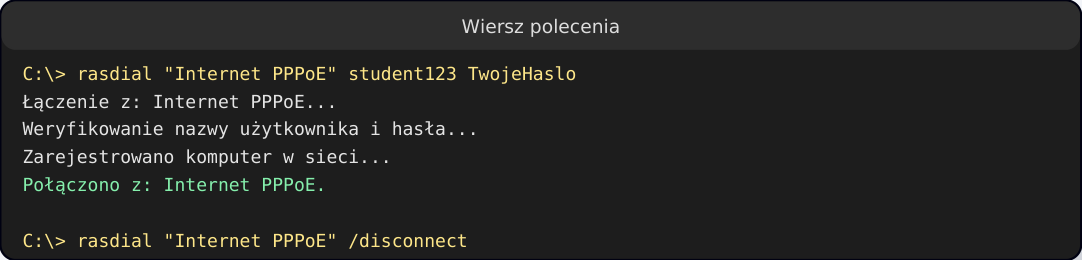
Krok 8: (Opcjonalnie) Automatyczne łączenie po starcie
Połączenie można włączyć jednym poleceniem rasdial. Zapisz je w pliku polacz.bat i wrzuć skrót do folderu autostartu (Win + R → wpisz shell:startup → Enter). Uwaga: w pliku .bat hasło jest zapisane otwartym tekstem – nie udostępniaj go nikomu i nie używaj na wspólnym komputerze.
Coś nie działa? Najczęstsze problemy
- Błąd 691
- Wpisz login i hasło dokładnie tak, jak w wiadomości – wielkość liter ma znaczenie, bez spacji na końcu. Najłatwiej je skopiować.
- Błąd 651, 678 lub 815
- Komputer nie widzi naszej sieci: kabel nie jest wpięty, jest uszkodzony albo gniazdo w pokoju nie jest aktywne. Sprawdź, czy przy porcie w laptopie świecą diody, spróbuj innego kabla i upewnij się, że połączenie tworzysz na karcie przewodowej, a nie Wi-Fi. Jeśli dioda nie świeci mimo wymiany kabla – zgłoś gniazdo administracji akademika.
- Połączono, ale strony się nie otwierają
- Rozłącz i połącz ponownie. Sprawdź, czy nie masz włączonego VPN-a. Uruchom komputer ponownie.
- Łączy się, ale po kilkudziesięciu sekundach lub minutach rozłącza (i tak w kółko)
- Najczęstsza przyczyna: adapter USB-Ethernet usypiany przez oszczędzanie energii albo luźny / uszkodzony kabel – komputer na chwilę traci link i sesja PPPoE pada. Sprawdź po kolei: (1) wymień kabel sieciowy i upewnij się, że wtyczki klikają w gniazdku i w adapterze; (2) jeśli używasz przejściówki USB – wepnij ją w inny port USB, najlepiej bezpośrednio w komputer, nie przez hub; (3) wyłącz oszczędzanie energii dla adaptera: Windows: Menedżer urządzeń → Karty sieciowe → Twój adapter → Właściwości → Zarządzanie energią → odznacz „Zezwalaj komputerowi na wyłączanie tego urządzenia w celu oszczędzania energii”; to samo w gałęzi Kontrolery uniwersalnej magistrali szeregowej dla Główny koncentrator USB. Dodatkowo: Ustawienia → System → Zasilanie → plan zasilania „Najwyższa wydajność” podczas pracy na kablu. Jeśli po wymianie kabla dioda przy porcie dalej gaśnie i zapala się – zgłoś gniazdko administracji akademika.
- Działało, a nagle przestało
- W naszej sieci jedno konto = jedno połączenie naraz (konto ma stały adres). Sprawdź, czy ten sam login nie jest ustawiony jednocześnie na komputerze i na routerze albo na dwóch urządzeniach.
macOS
Ventura, Sonoma, Sequoia i nowsze – usługa PPPoE w Ustawieniach systemowych
Zanim zaczniesz – przygotuj
- Login i hasło PPPoE – masz je w wiadomości powitalnej (SMS lub e-mail) albo dostaniesz od administracji akademika.
- Kabel sieciowy (Ethernet, RJ-45) i komputer z gniazdem LAN. Laptop bez gniazda? Kup przejściówkę USB / USB-C → Ethernet.
- MacBooki zwykle nie mają gniazda LAN – potrzebna przejściówka USB-C → Ethernet (lub stacja dokująca z portem LAN).
- Używasz routera z PPPoE? Wtedy nie konfiguruj PPPoE na komputerze – zrobi to router za Ciebie.
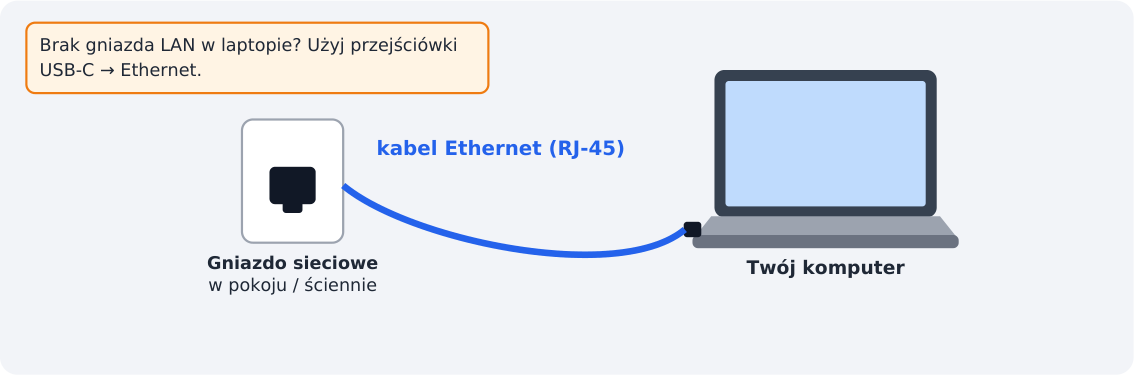
Krok 1: Podłącz kabel sieciowy
Wepnij kabel do gniazda w ścianie i do przejściówki / portu Ethernet w Macu.
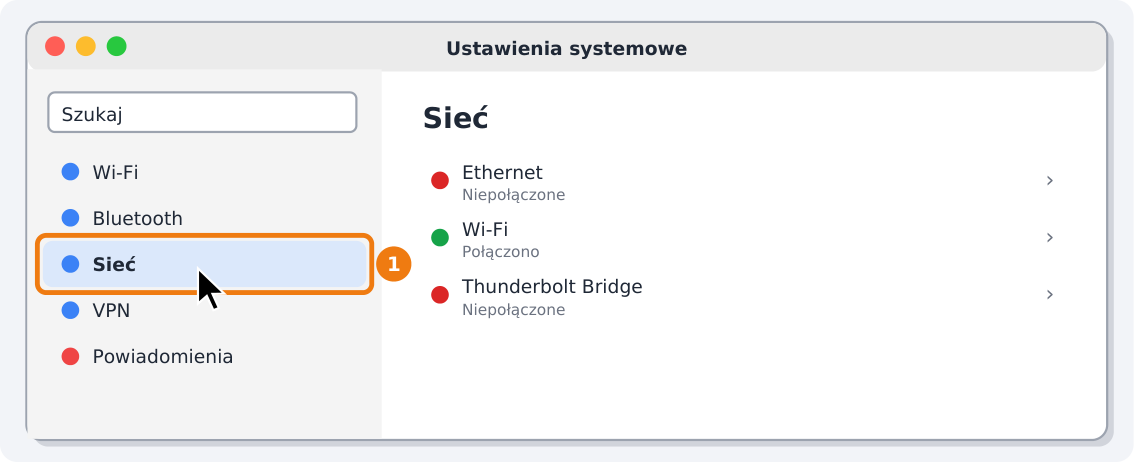
Krok 2: Otwórz Ustawienia systemowe → Sieć
Kliknij logo jabłka w lewym górnym rogu ekranu → Ustawienia systemowe…, a w lewym panelu wybierz Sieć.
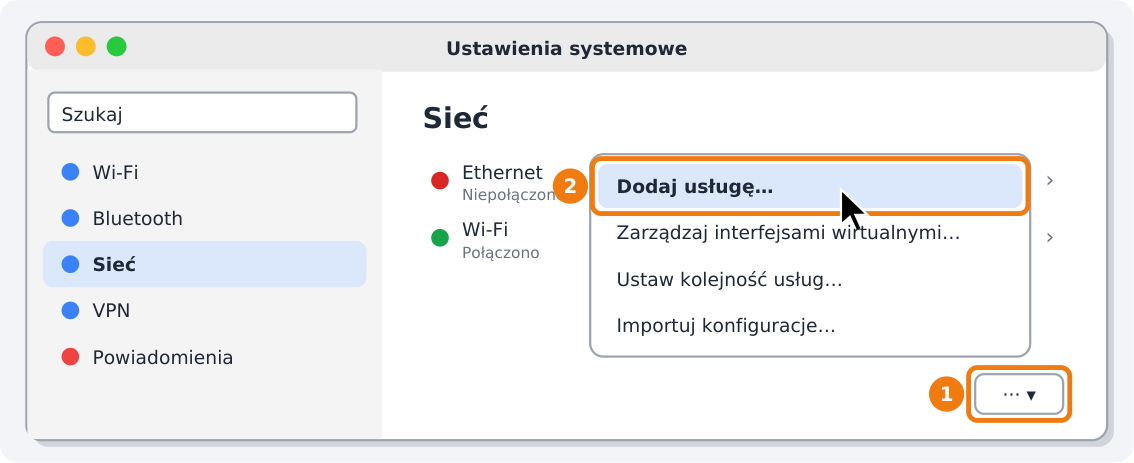
Krok 3: Kliknij „···” → „Dodaj usługę…”
Pod listą połączeń (w prawym dolnym rogu) jest przycisk z trzema kropkami ···. Kliknij go i wybierz Dodaj usługę….
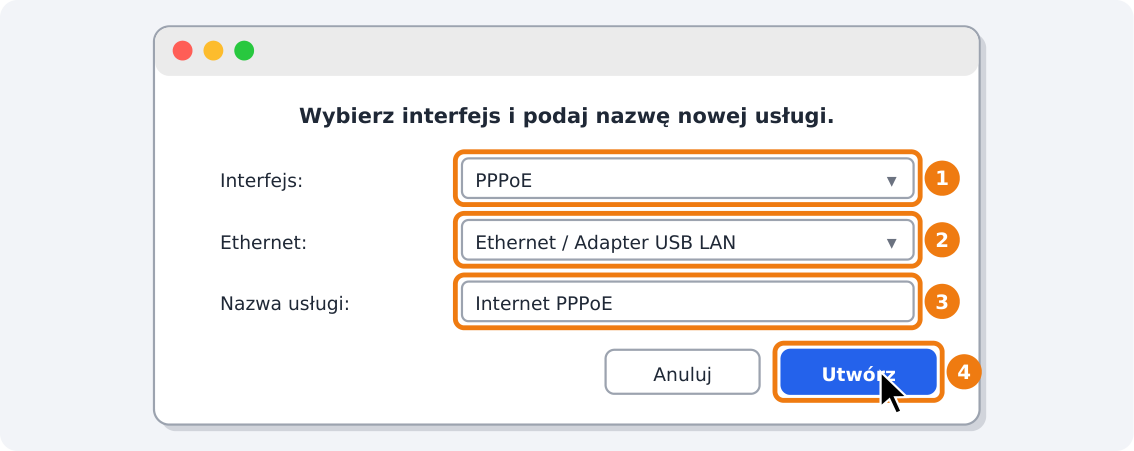
Krok 4: Ustaw interfejs PPPoE
1 Interfejs: PPPoE. 2 Ethernet: wybierz swoją kartę / przejściówkę (np. USB 10/100/1000 LAN). 3 Nazwa: dowolna, np. Internet PPPoE. 4 Kliknij Utwórz.
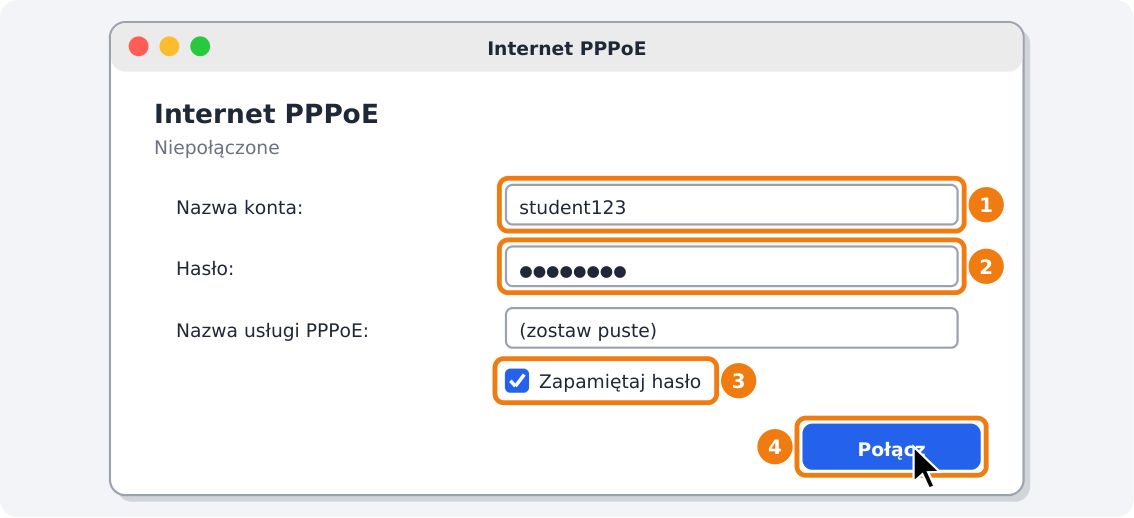
Krok 5: Wpisz login i hasło, kliknij „Połącz”
Kliknij nową usługę Internet PPPoE na liście (lub przycisk Szczegóły…). Wpisz 1 nazwę konta (login), 2 hasło, 3 zaznacz Zapamiętaj hasło. Pole Nazwa usługi PPPoE zostaw puste. 4 Kliknij Połącz.
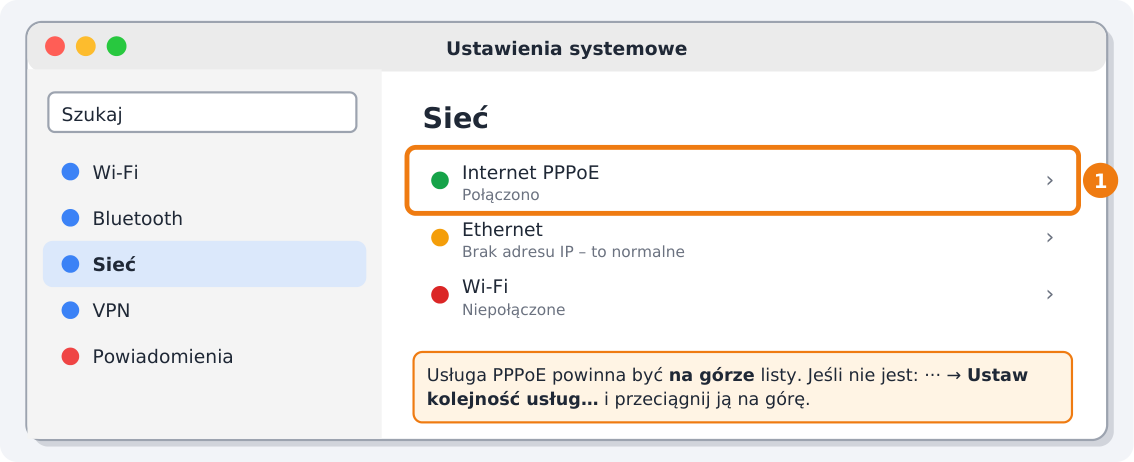
Krok 6: Sprawdź status – zielona kropka = działa
Przy usłudze pojawi się „Połączono”. W opcjach usługi (Szczegóły… → PPP / Opcje) możesz zaznaczyć Połącz automatycznie, gdy potrzeba, aby Mac łączył się sam. Usługa PPPoE powinna być na górze listy; jeśli nie jest: ··· → Ustaw kolejność usług… i przeciągnij ją na górę.
Coś nie działa? Najczęstsze problemy
- „Nie można uwierzytelnić” / zły login
- Wpisz login i hasło dokładnie tak, jak w wiadomości – wielkość liter ma znaczenie, bez spacji na końcu. Najłatwiej je skopiować.
- „Serwer PPPoE nie odpowiada”
- Kabel nie jest wpięty lub gniazdo jest nieaktywne. Sprawdź, czy przy porcie przejściówki świecą diody. Spróbuj innego kabla. Sprawdź też, czy w kroku 4 wybrano właściwą kartę Ethernet.
- Połączono, ale strony się nie otwierają
- Rozłącz i połącz ponownie. Sprawdź, czy nie masz włączonego VPN-a. Uruchom komputer ponownie.
- Łączy się, ale po kilkudziesięciu sekundach lub minutach rozłącza (i tak w kółko)
- Najczęstsza przyczyna: adapter USB-Ethernet usypiany przez oszczędzanie energii albo luźny / uszkodzony kabel – komputer na chwilę traci link i sesja PPPoE pada. Sprawdź po kolei: (1) wymień kabel sieciowy i upewnij się, że wtyczki klikają w gniazdku i w adapterze; (2) jeśli używasz przejściówki USB – wepnij ją w inny port USB, najlepiej bezpośrednio w komputer, nie przez hub; (3) wyłącz oszczędzanie energii dla adaptera: macOS: sprawdź w Ustawienia systemowe → Sieć, czy adapter nie „miga” między Połączono i Niepołączone; używaj przejściówki wpiętej bezpośrednio w Maca (USB-C / Thunderbolt), nie przez hub, a w Ustawienia → Bateria → Opcje wyłącz usypianie przy zasilaniu z sieci, gdy komputer ma być online. Jeśli po wymianie kabla dioda przy porcie dalej gaśnie i zapala się – zgłoś gniazdko administracji akademika.
- Działało, a nagle przestało
- W naszej sieci jedno konto = jedno połączenie naraz (konto ma stały adres). Sprawdź, czy ten sam login nie jest ustawiony jednocześnie na komputerze i na routerze albo na dwóch urządzeniach.
Linux
Ubuntu, Mint, Fedora, Debian… – NetworkManager (okno graficzne lub nmcli)
Zanim zaczniesz – przygotuj
- Login i hasło PPPoE – masz je w wiadomości powitalnej (SMS lub e-mail) albo dostaniesz od administracji akademika.
- Kabel sieciowy (Ethernet, RJ-45) i komputer z gniazdem LAN. Laptop bez gniazda? Kup przejściówkę USB / USB-C → Ethernet.
- PPPoE na komputerze działa tylko przez kabel. Chcesz Wi-Fi? Skonfiguruj PPPoE w routerze (zakładki TP-Link, Mercusys, ASUS).
- Instrukcja dotyczy dystrybucji z NetworkManagerem (domyślny w Ubuntu, Mint, Fedorze, Debianie z GNOME/KDE).
- Ustawienia GNOME nie tworzą PPPoE – użyjemy programu Połączenia sieciowe (nm-connection-editor) lub polecenia nmcli.
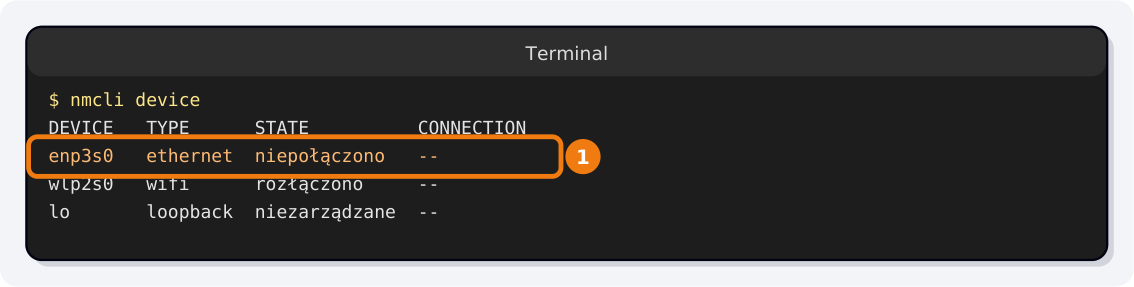
Krok 1: Podłącz kabel i sprawdź nazwę karty sieciowej
Otwórz Terminal (Ctrl + Alt + T) i wpisz nmcli device. Zapamiętaj nazwę urządzenia typu ethernet – np. enp3s0 lub eth0. Przyda się za chwilę.
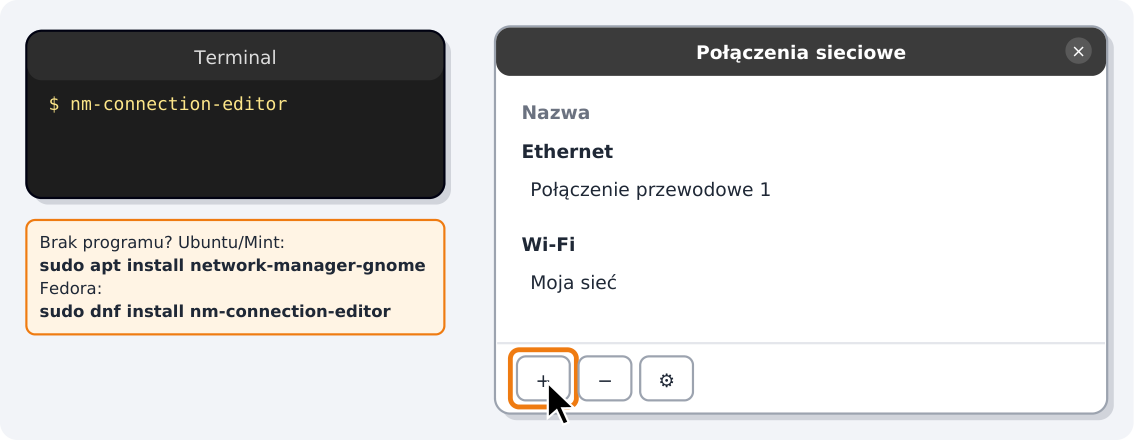
Krok 2: Otwórz „Połączenia sieciowe” i kliknij „+”
Wyszukaj w menu aplikacji Połączenia sieciowe (Advanced Network Configuration) albo wpisz w terminalu nm-connection-editor. Kliknij + na dole okna. Brak programu? Ubuntu/Mint: sudo apt install network-manager-gnome, Fedora: sudo dnf install nm-connection-editor.
Krok 3: Wybierz typ „DSL/PPPoE” → Utwórz
Z rozwijanej listy wybierz DSL/PPPoE i kliknij Utwórz….
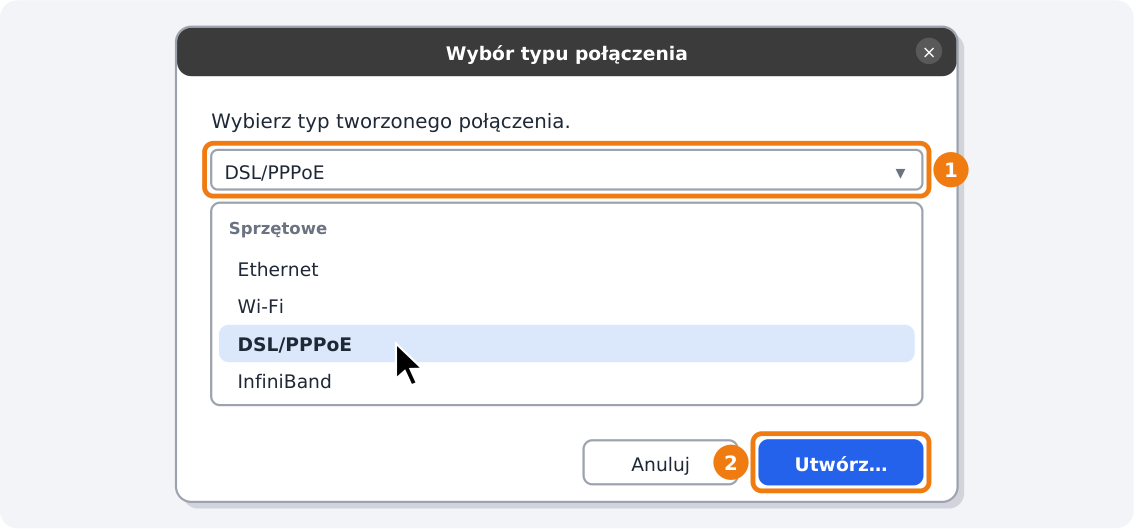
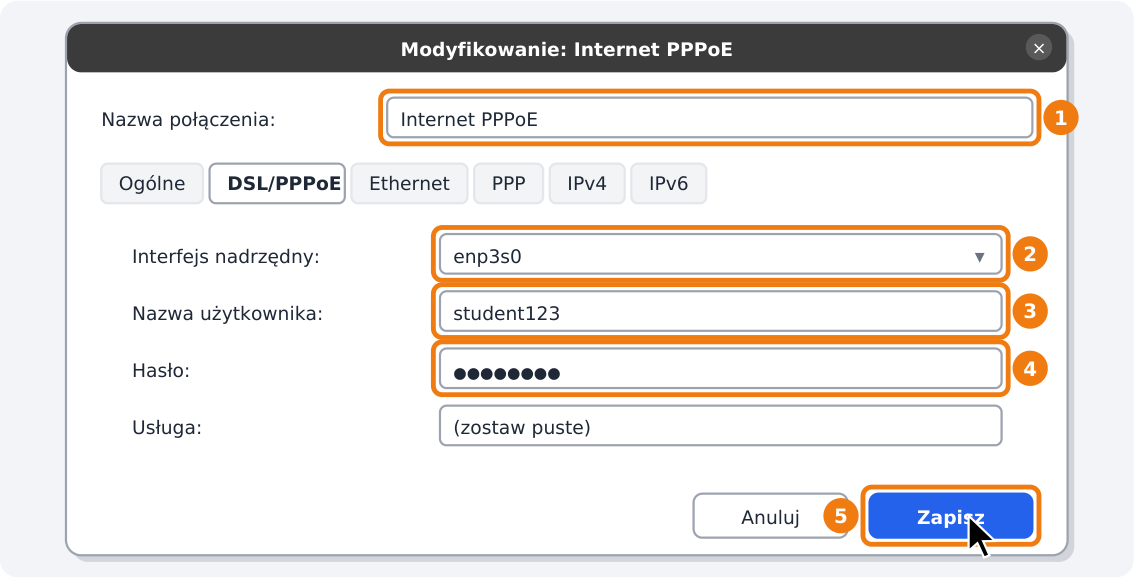
Krok 4: Wpisz dane PPPoE i zapisz
1 Nadaj nazwę. Na karcie DSL/PPPoE: 2 interfejs nadrzędny = karta z kroku 1 (np. enp3s0), 3 login, 4 hasło, pole Usługa zostaw puste. 5 Zapisz. Na karcie Ogólne zostaw zaznaczone Automatycznie łącz z priorytetem, aby łączyło się samo.
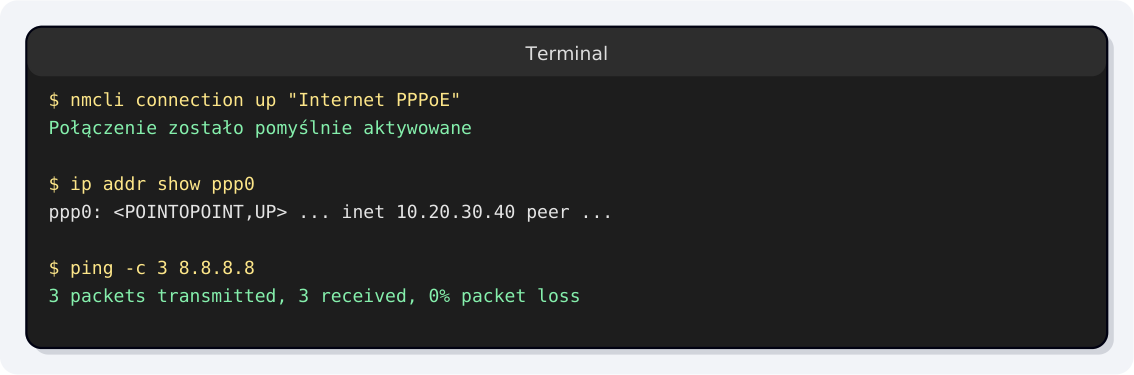
Krok 5: Połącz i sprawdź
Połączenie włączysz w menu sieci w prawym górnym rogu ekranu albo poleceniem nmcli connection up "Internet PPPoE". Pojawienie się interfejsu ppp0 z adresem IP i odpowiedź na ping 8.8.8.8 oznaczają sukces.
Krok 6: Sposób ekspresowy – wszystko w terminalu
Zamiast kroków 2–4 możesz utworzyć połączenie jednym poleceniem (zamień enp3s0 na nazwę swojej karty, a login i hasło na swoje; hasło w apostrofach chroni znaki specjalne):
nmcli connection add type pppoe con-name "Internet PPPoE" \
      ifname enp3s0 username TwojLogin password 'TwojeHaslo'
nmcli connection up "Internet PPPoE"
# rozłącz: nmcli connection down "Internet PPPoE"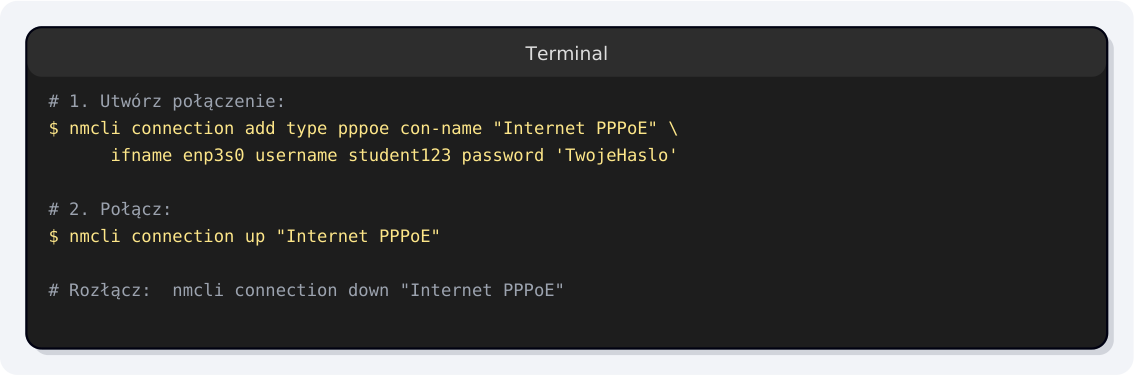
Coś nie działa? Najczęstsze problemy
- Błąd uwierzytelniania
- Wpisz login i hasło dokładnie tak, jak w wiadomości – wielkość liter ma znaczenie, bez spacji na końcu. Najłatwiej je skopiować. Logi:
journalctl -u NetworkManager -f - Timeout / brak serwera PPPoE
- Kabel nie jest wpięty lub gniazdo jest nieaktywne. Sprawdź diody przy porcie, spróbuj innego kabla. Sprawdź, czy jako interfejs nadrzędny wybrano kartę przewodową, a nie Wi-Fi.
- Połączono, ale strony się nie otwierają
- Rozłącz i połącz ponownie. Sprawdź, czy nie masz włączonego VPN-a. Uruchom komputer ponownie.
- Łączy się, ale po kilkudziesięciu sekundach lub minutach rozłącza (i tak w kółko)
- Najczęstsza przyczyna: adapter USB-Ethernet usypiany przez oszczędzanie energii albo luźny / uszkodzony kabel – komputer na chwilę traci link i sesja PPPoE pada. Sprawdź po kolei: (1) wymień kabel sieciowy i upewnij się, że wtyczki klikają w gniazdku i w adapterze; (2) jeśli używasz przejściówki USB – wepnij ją w inny port USB, najlepiej bezpośrednio w komputer, nie przez hub; (3) wyłącz oszczędzanie energii dla adaptera: Linux: sprawdź
dmesg -wpodczas zrywania – jeśli widzisz „USB disconnect”/„link down”, wyłącz autosuspend:echo -1 | sudo tee /sys/module/usbcore/parameters/autosuspend(na stałe: parametr jądrausbcore.autosuspend=-1). Jeśli po wymianie kabla dioda przy porcie dalej gaśnie i zapala się – zgłoś gniazdko administracji akademika. - Działało, a nagle przestało
- W naszej sieci jedno konto = jedno połączenie naraz (konto ma stały adres). Sprawdź, czy ten sam login nie jest ustawiony jednocześnie na komputerze i na routerze albo na dwóch urządzeniach.
Router TP-Link
Archer i inne modele z nowym (niebiesko-białym) panelem
Zanim zaczniesz – przygotuj
- Login i hasło PPPoE z wiadomości powitalnej (SMS lub e-mail) albo od administracji akademika.
- Router oraz kabel (zwykle jest w pudełku). Komputer lub telefon do konfiguracji.
- Jeśli wcześniej łączyłeś się PPPoE bezpośrednio z komputera – rozłącz to połączenie. W naszej sieci jedno konto to jedno połączenie naraz.
- Router używany lub „dziwnie” się zachowuje? Zresetuj go: przytrzymaj przycisk Reset ok. 10 s (spinaczem), aż diody mrugną.
Uwaga: Twój panel może wyglądać inaczej
- Obrazki to uproszczone schematy, nie zrzuty ekranu. Wygląd panelu, kolory, kolejność i nazwy menu zależą od modelu routera i wersji oprogramowania.
- Nie widzisz dokładnie takiej opcji? Szukaj podobnie brzmiącej: Internet, WAN, Typ połączenia, PPPoE. Panele bywają po angielsku (Internet Connection Type, Username, Password, Save / Apply).
Krok 1: Podłącz kable
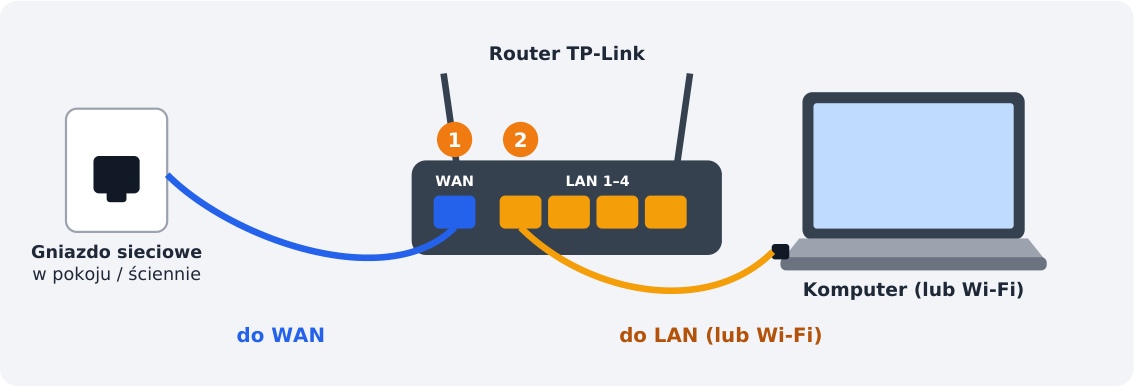
1 Kabel z gniazda w ścianie podłącz do niebieskiego portu WAN / Internet. 2 Komputer podłącz kablem do jednego z portów LAN albo połącz się z Wi-Fi routera – nazwa sieci i hasło są na naklejce pod spodem urządzenia. Włącz zasilanie i odczekaj ok. 1–2 minuty.
Krok 2: Otwórz panel routera w przeglądarce
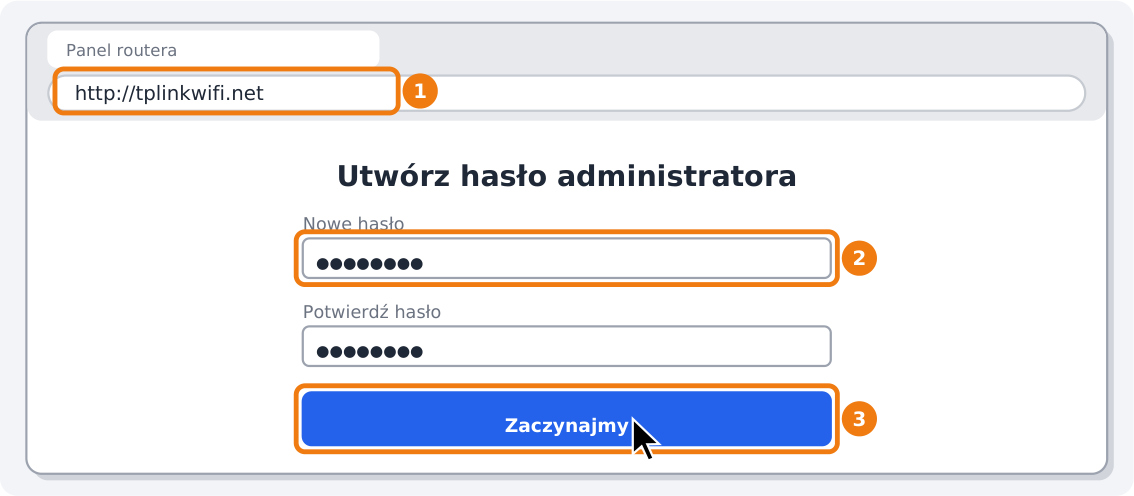
W pasku adresu wpisz tplinkwifi.net (jeśli nie działa: 192.168.0.1, starsze: 192.168.1.1). Przy pierwszym uruchomieniu ustaw hasło administratora routera – zapisz je, będzie potrzebne przy każdym logowaniu. Przy pierwszym logowaniu uruchomi się Szybka konfiguracja – możesz w niej od razu wybrać PPPoE i przejść do kroku 4.
Krok 3: Przejdź do ustawień Internetu (WAN)
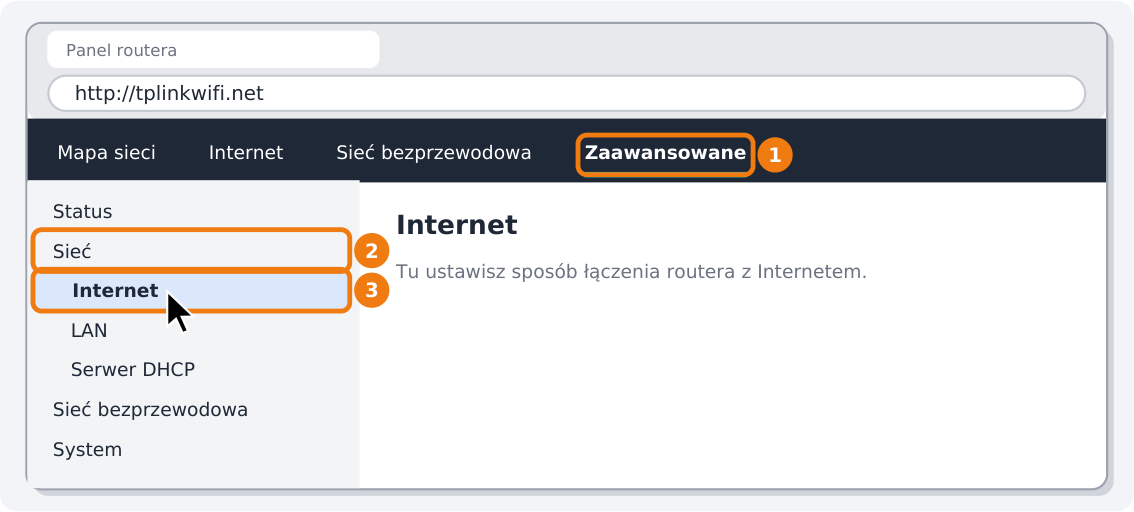
Zaloguj się do panelu i przejdź do Zaawansowane → Sieć → Internet (w niektórych modelach wystarczy zakładka Internet u góry). W Twoim modelu menu może być ułożone nieco inaczej – szukaj sekcji Internet lub WAN.
Krok 4: Wybierz PPPoE, wpisz login i hasło
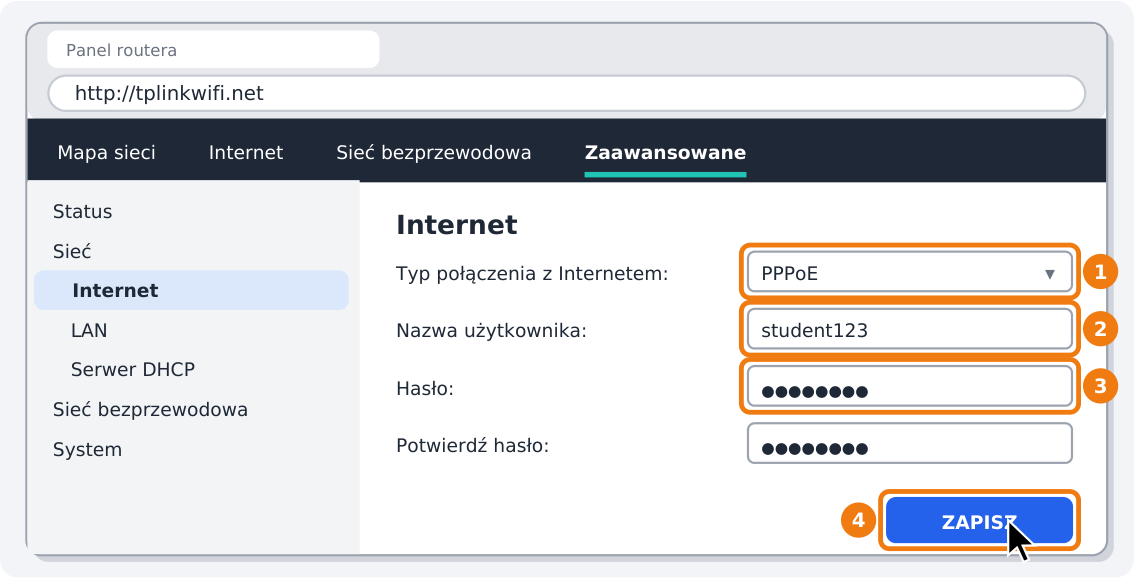
1 Typ połączenia: PPPoE. 2 Nazwa użytkownika = Twój login. 3 Hasło (i jego potwierdzenie, jeśli jest). 4 Kliknij ZAPISZ. Pozostałe ustawienia (adres IP, DNS, MTU, nazwa usługi) zostaw domyślne.
Krok 5: Sprawdź, czy router połączył się z Internetem
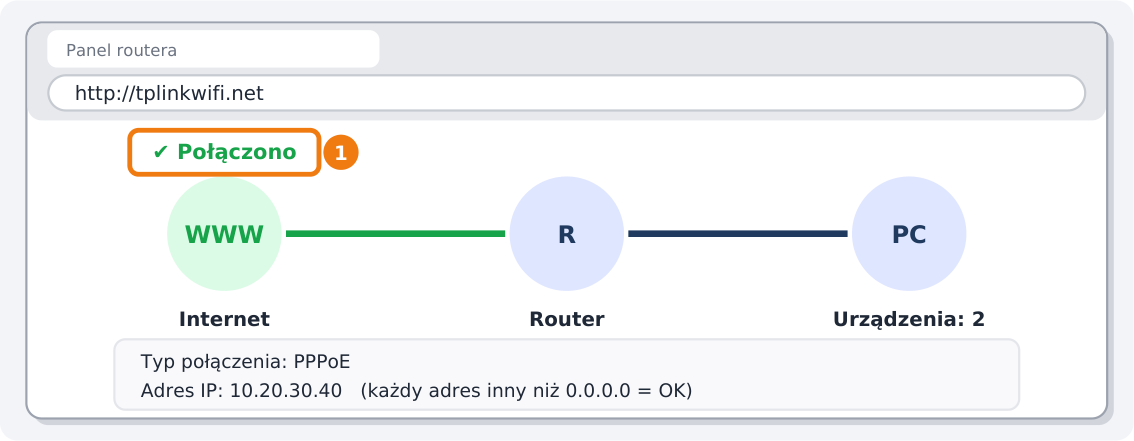
Wróć na stronę główną panelu (Mapa sieci / Status). Status Internetu powinien zmienić się na Połączono, a router powinien mieć adres IP (każdy inny niż 0.0.0.0 = OK). Otwórz dowolną stronę, żeby się upewnić.
Krok 6: Ustaw własną nazwę i hasło Wi-Fi
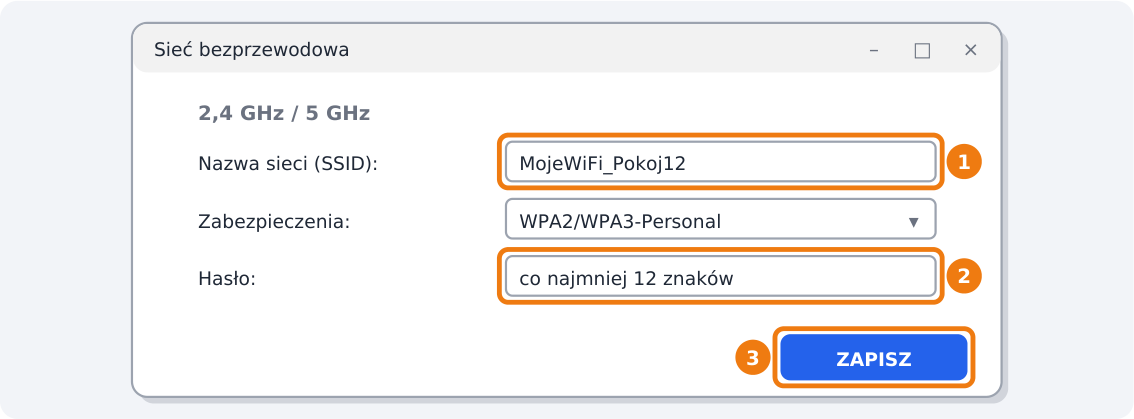
W Sieć bezprzewodowa (zakładka u góry) zmień nazwę sieci i ustaw mocne hasło (min. 12 znaków). Po zapisaniu urządzenia rozłączą się – połącz je ponownie, już z nowym hasłem.
Coś nie działa? Najczęstsze problemy
- Nie otwiera się tplinkwifi.net
- Upewnij się, że jesteś podłączony do tego routera (kablem do LAN lub do jego Wi-Fi) i wyłącz dane komórkowe w telefonie. Spróbuj adresu 192.168.0.1 (starsze: 192.168.1.1).
- Status „Rozłączono” / błąd uwierzytelniania
- Sprawdź login i hasło PPPoE (wielkość liter). Upewnij się, że kabel z gniazda jest w porcie WAN, a nie LAN.
- Połączono, ale tylko na chwilę
- Dwie typowe przyczyny. (1) Na tym samym koncie działa druga sesja (np. komputer nadal łączy się PPPoE sam) – wyłącz ją i uruchom router ponownie. (2) Luźny lub uszkodzony kabel między gniazdkiem a portem WAN – router na chwilę traci link i sesja pada; wymień kabel i sprawdź, czy wtyczki klikają.
- Internet działa chwilę, a gdy nic nie pobierasz – znika; wraca po otwarciu strony lub nie wraca wcale
- W ustawieniach PPPoE routera jest włączone łączenie na żądanie (Dial on demand / Connect on demand / „Połącz na żądanie” z czasem bezczynności). Router rozłącza sesję, gdy ruch spada, a potem nie zawsze potrafi ją wznowić. Ta opcja musi być wyłączona: tryb połączenia ustaw na Zawsze połączony / Połącz automatycznie (ang. Always on / Auto), a „Maksymalny czas bezczynności” (Idle timeout) na 0 lub wyłącz. TP-Link: Zaawansowane → Sieć → Internet → „Tryb połączenia”: Automatycznie (nie „Na żądanie” ani „Ręcznie”).
- Brak połączenia mimo poprawnych danych
- Uruchom router ponownie (wyłącz zasilanie na 30 s). Jeśli to nie pomoże – napisz do administracji akademika, na akademiki@nette.pl albo zadzwoń: BOK 81 458 20 20 (pn–pt 8:00–16:00).
- Nie pamiętam hasła do panelu routera
- Zresetuj router przyciskiem Reset (ok. 10 s) i skonfiguruj go od nowa od kroku 2.
Router Mercusys
Modele MR / MW / Halo z panelem przez przeglądarkę lub aplikację
Zanim zaczniesz – przygotuj
- Login i hasło PPPoE z wiadomości powitalnej (SMS lub e-mail) albo od administracji akademika.
- Router oraz kabel (zwykle jest w pudełku). Komputer lub telefon do konfiguracji.
- Jeśli wcześniej łączyłeś się PPPoE bezpośrednio z komputera – rozłącz to połączenie. W naszej sieci jedno konto to jedno połączenie naraz.
- Router używany lub „dziwnie” się zachowuje? Zresetuj go: przytrzymaj przycisk Reset ok. 10 s (spinaczem), aż diody mrugną.
Uwaga: Twój panel może wyglądać inaczej
- Obrazki to uproszczone schematy, nie zrzuty ekranu. Wygląd panelu, kolory, kolejność i nazwy menu zależą od modelu routera i wersji oprogramowania.
- Nie widzisz dokładnie takiej opcji? Szukaj podobnie brzmiącej: Internet, WAN, Typ połączenia, PPPoE. Panele bywają po angielsku (Internet Connection Type, Username, Password, Save / Apply).
Krok 1: Podłącz kable
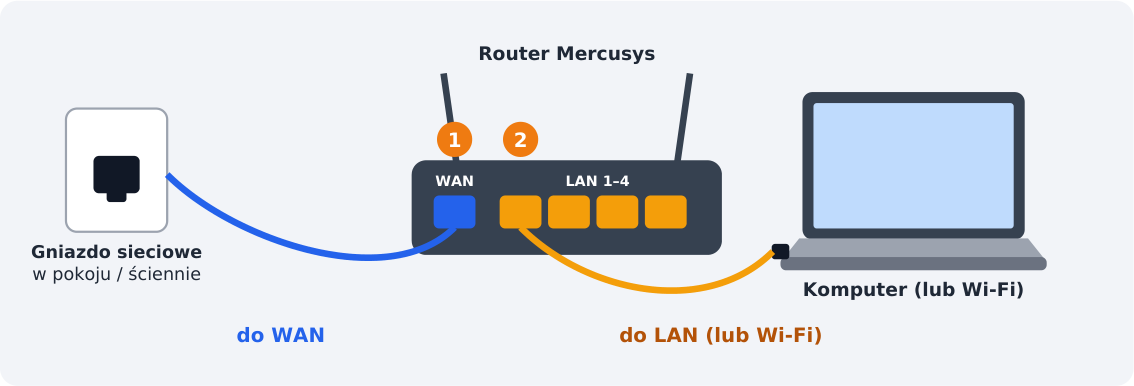
1 Kabel z gniazda w ścianie podłącz do portu WAN (zwykle innego koloru lub oznaczonego ikoną globusa). 2 Komputer podłącz kablem do jednego z portów LAN albo połącz się z Wi-Fi routera – nazwa sieci i hasło są na naklejce pod spodem urządzenia. Włącz zasilanie i odczekaj ok. 1–2 minuty.
Krok 2: Otwórz panel routera w przeglądarce
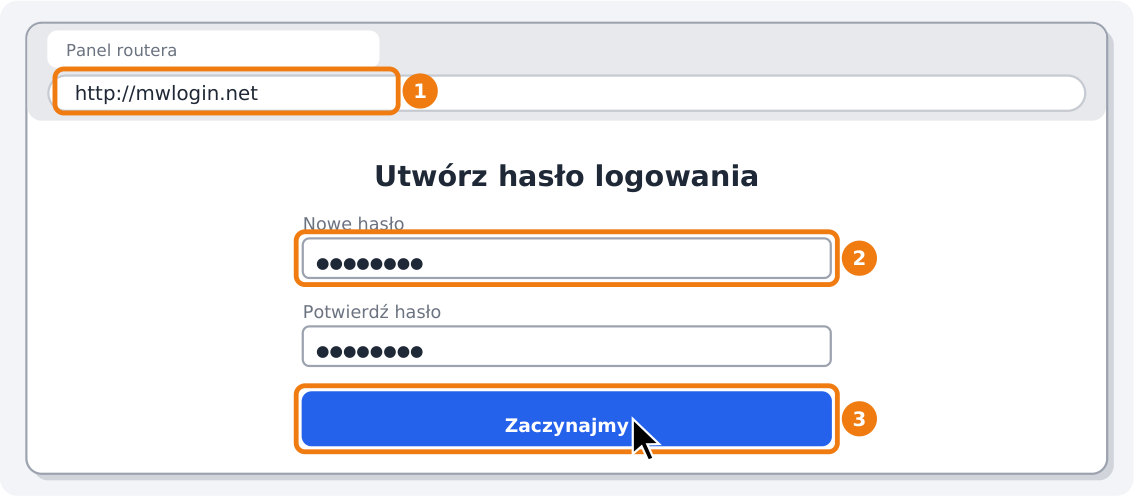
W pasku adresu wpisz mwlogin.net (jeśli nie działa: 192.168.1.1). Przy pierwszym uruchomieniu ustaw hasło administratora routera – zapisz je, będzie potrzebne przy każdym logowaniu. Przy pierwszym logowaniu otworzy się kreator Szybkiej konfiguracji – wybierz w nim PPPoE i wpisz dane z kroku 4.
Krok 3: Przejdź do ustawień Internetu (WAN)
Zaloguj się do panelu i przejdź do Zaawansowane → Sieć → Internet (w starszych modelach: Ustawienia zaawansowane → Sieć → WAN). W Twoim modelu menu może być ułożone nieco inaczej – szukaj sekcji Internet lub WAN.
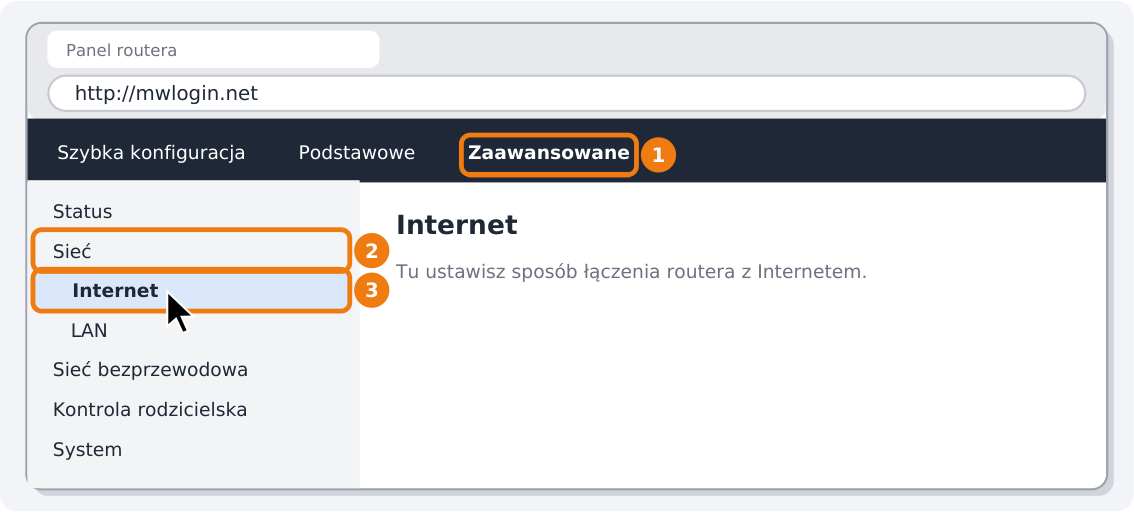
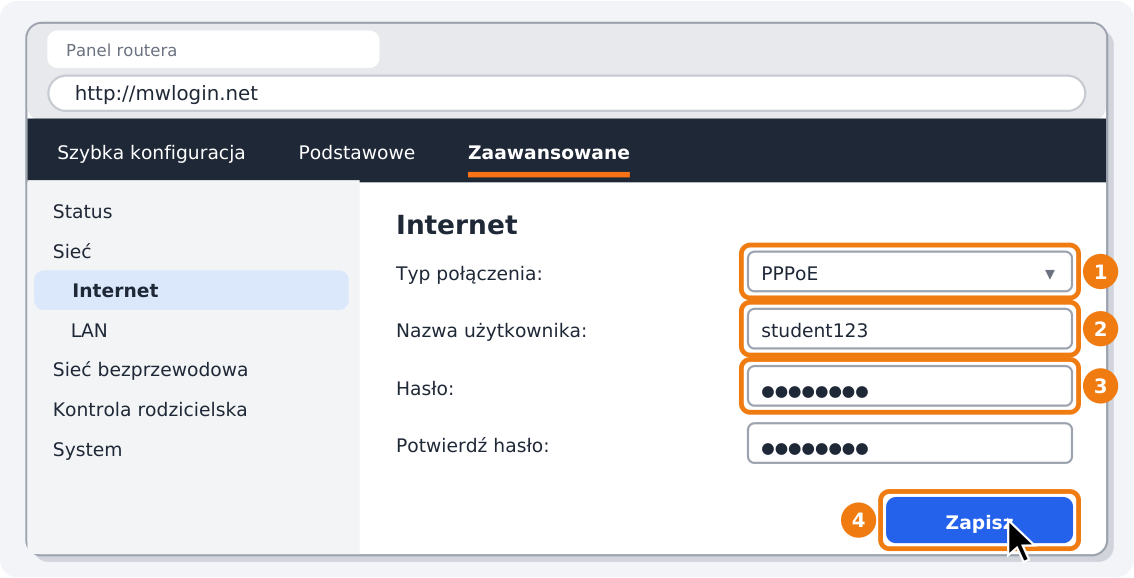
Krok 4: Wybierz PPPoE, wpisz login i hasło
1 Typ połączenia: PPPoE. 2 Nazwa użytkownika = Twój login. 3 Hasło (i jego potwierdzenie, jeśli jest). 4 Kliknij Zapisz. Pozostałe ustawienia (adres IP, DNS, MTU, nazwa usługi) zostaw domyślne.
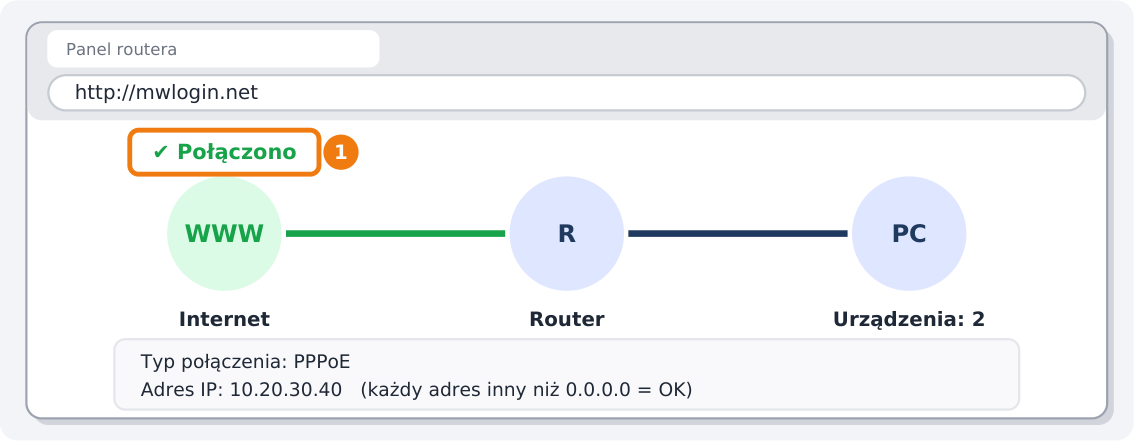
Krok 5: Sprawdź, czy router połączył się z Internetem
Wróć na stronę główną panelu (Mapa sieci / Status). Status Internetu powinien zmienić się na Połączono, a router powinien mieć adres IP (każdy inny niż 0.0.0.0 = OK). Otwórz dowolną stronę, żeby się upewnić.
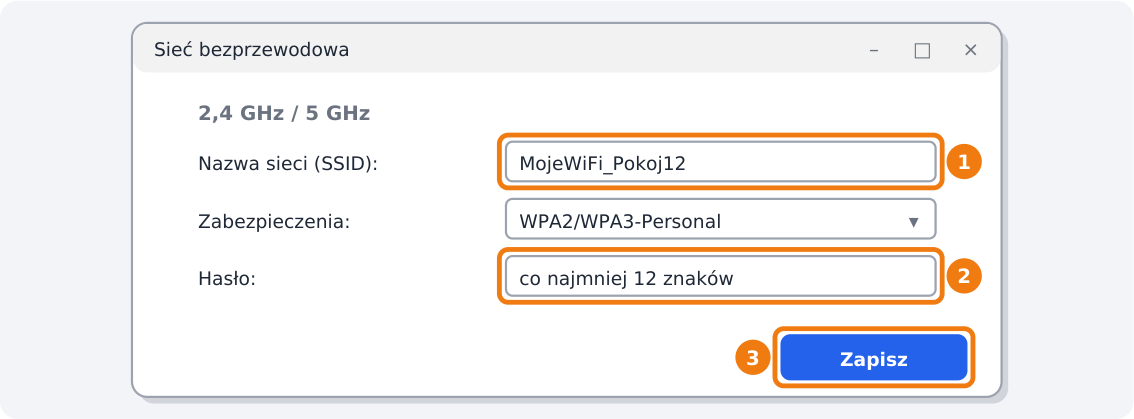
Krok 6: Ustaw własną nazwę i hasło Wi-Fi
W Zaawansowane → Sieć bezprzewodowa zmień nazwę sieci i ustaw mocne hasło (min. 12 znaków). Po zapisaniu urządzenia rozłączą się – połącz je ponownie, już z nowym hasłem.
Coś nie działa? Najczęstsze problemy
- Nie otwiera się mwlogin.net
- Upewnij się, że jesteś podłączony do tego routera (kablem do LAN lub do jego Wi-Fi) i wyłącz dane komórkowe w telefonie. Spróbuj adresu 192.168.1.1.
- Status „Rozłączono” / błąd uwierzytelniania
- Sprawdź login i hasło PPPoE (wielkość liter). Upewnij się, że kabel z gniazda jest w porcie WAN, a nie LAN.
- Połączono, ale tylko na chwilę
- Dwie typowe przyczyny. (1) Na tym samym koncie działa druga sesja (np. komputer nadal łączy się PPPoE sam) – wyłącz ją i uruchom router ponownie. (2) Luźny lub uszkodzony kabel między gniazdkiem a portem WAN – router na chwilę traci link i sesja pada; wymień kabel i sprawdź, czy wtyczki klikają.
- Internet działa chwilę, a gdy nic nie pobierasz – znika; wraca po otwarciu strony lub nie wraca wcale
- W ustawieniach PPPoE routera jest włączone łączenie na żądanie (Dial on demand / Connect on demand / „Połącz na żądanie” z czasem bezczynności). Router rozłącza sesję, gdy ruch spada, a potem nie zawsze potrafi ją wznowić. Ta opcja musi być wyłączona: tryb połączenia ustaw na Zawsze połączony / Połącz automatycznie (ang. Always on / Auto), a „Maksymalny czas bezczynności” (Idle timeout) na 0 lub wyłącz. Mercusys: Zaawansowane → Sieć → Internet → „Tryb połączenia”: Połącz automatycznie.
- Brak połączenia mimo poprawnych danych
- Uruchom router ponownie (wyłącz zasilanie na 30 s). Jeśli to nie pomoże – napisz do administracji akademika, na akademiki@nette.pl albo zadzwoń: BOK 81 458 20 20 (pn–pt 8:00–16:00).
- Nie pamiętam hasła do panelu routera
- Zresetuj router przyciskiem Reset (ok. 10 s) i skonfiguruj go od nowa od kroku 2.
Router ASUS
RT-AX / RT-AC / ZenWiFi i inne z panelem ASUSWRT
Zanim zaczniesz – przygotuj
- Login i hasło PPPoE z wiadomości powitalnej (SMS lub e-mail) albo od administracji akademika.
- Router oraz kabel (zwykle jest w pudełku). Komputer lub telefon do konfiguracji.
- Jeśli wcześniej łączyłeś się PPPoE bezpośrednio z komputera – rozłącz to połączenie. W naszej sieci jedno konto to jedno połączenie naraz.
- Router używany lub „dziwnie” się zachowuje? Zresetuj go: przytrzymaj przycisk Reset ok. 10 s (spinaczem), aż diody mrugną.
Uwaga: Twój panel może wyglądać inaczej
- Obrazki to uproszczone schematy, nie zrzuty ekranu. Wygląd panelu, kolory, kolejność i nazwy menu zależą od modelu routera i wersji oprogramowania.
- Nie widzisz dokładnie takiej opcji? Szukaj podobnie brzmiącej: Internet, WAN, Typ połączenia, PPPoE. Panele bywają po angielsku (Internet Connection Type, Username, Password, Save / Apply).
Krok 1: Podłącz kable
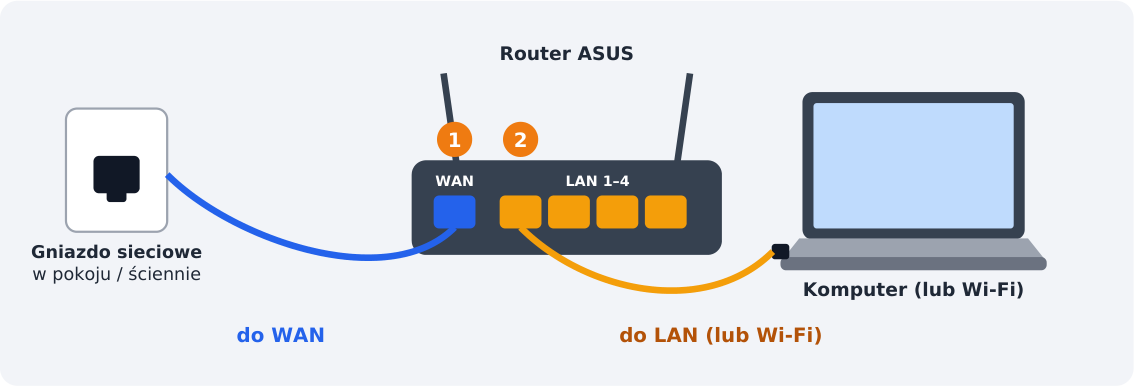
1 Kabel z gniazda w ścianie podłącz do niebieskiego portu WAN (ikona globusa). 2 Komputer podłącz kablem do jednego z portów LAN albo połącz się z Wi-Fi routera – nazwa sieci i hasło są na naklejce pod spodem urządzenia. Włącz zasilanie i odczekaj ok. 1–2 minuty.
Krok 2: Otwórz panel routera w przeglądarce
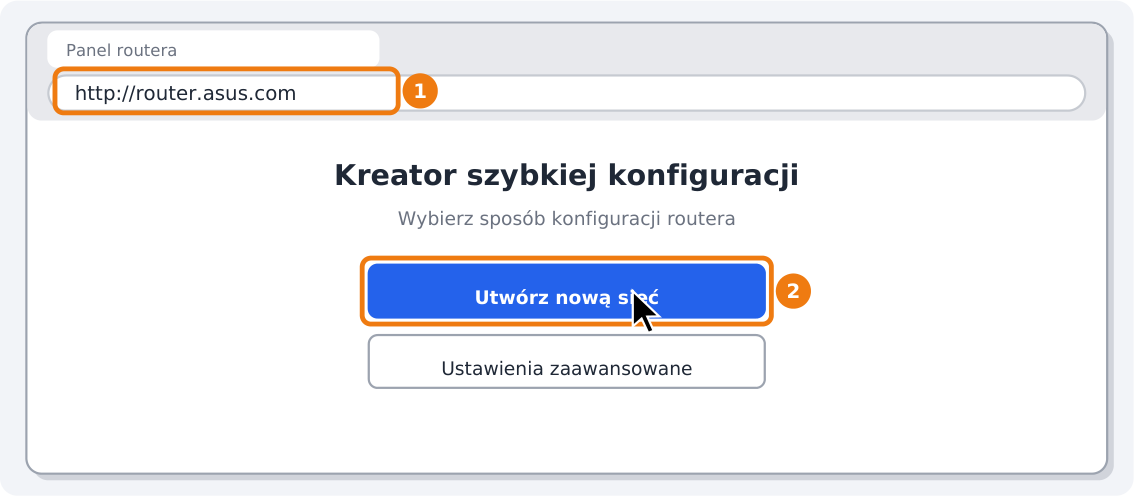
W pasku adresu wpisz router.asus.com (jeśli nie działa: 192.168.50.1, starsze: 192.168.1.1). Przy pierwszym uruchomieniu ustaw hasło administratora routera – zapisz je, będzie potrzebne przy każdym logowaniu. Nowy router sam uruchomi Kreator szybkiej konfiguracji (QIS) – często wykryje PPPoE automatycznie i od razu zapyta o login i hasło.
Krok 3: Przejdź do ustawień Internetu (WAN)
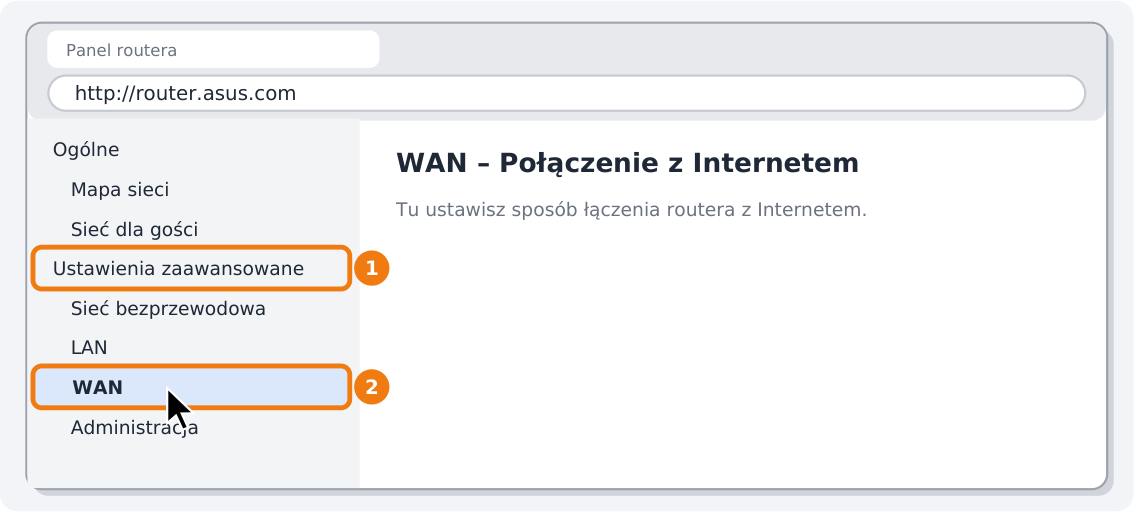
Zaloguj się do panelu i przejdź do Ustawienia zaawansowane → WAN, zakładka Połączenie z Internetem. W Twoim modelu menu może być ułożone nieco inaczej – szukaj sekcji Internet lub WAN.
Krok 4: Wybierz PPPoE, wpisz login i hasło
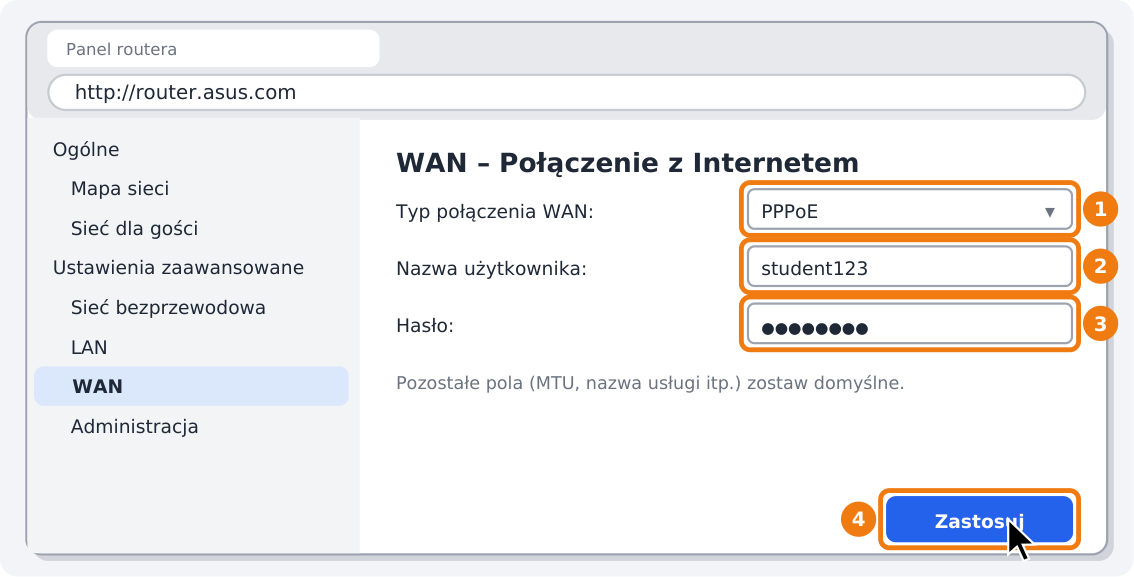
1 Typ połączenia: PPPoE. 2 Nazwa użytkownika = Twój login. 3 Hasło (i jego potwierdzenie, jeśli jest). 4 Kliknij Zastosuj. Pozostałe ustawienia (adres IP, DNS, MTU, nazwa usługi) zostaw domyślne.
Krok 5: Sprawdź, czy router połączył się z Internetem
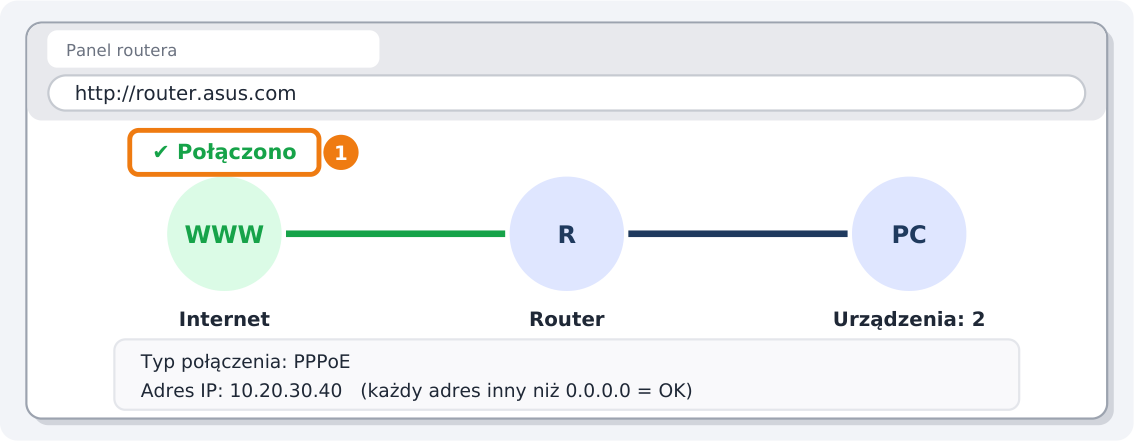
Wróć na stronę główną panelu (Mapa sieci / Status). Status Internetu powinien zmienić się na Połączono, a router powinien mieć adres IP (każdy inny niż 0.0.0.0 = OK). Otwórz dowolną stronę, żeby się upewnić.
Krok 6: Ustaw własną nazwę i hasło Wi-Fi
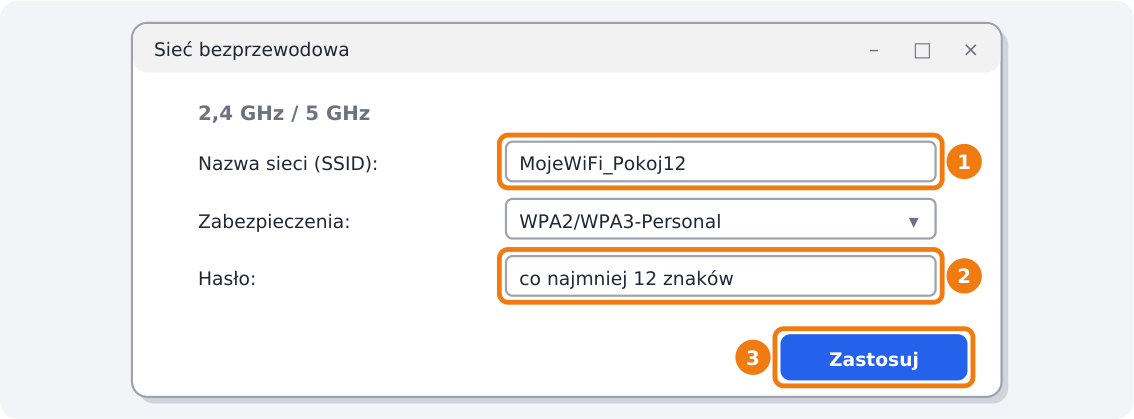
W Ustawienia zaawansowane → Sieć bezprzewodowa zmień nazwę sieci i ustaw mocne hasło (min. 12 znaków). Po zapisaniu urządzenia rozłączą się – połącz je ponownie, już z nowym hasłem.
Coś nie działa? Najczęstsze problemy
- Nie otwiera się router.asus.com
- Upewnij się, że jesteś podłączony do tego routera (kablem do LAN lub do jego Wi-Fi) i wyłącz dane komórkowe w telefonie. Spróbuj adresu 192.168.50.1 (starsze: 192.168.1.1).
- Status „Rozłączono” / błąd uwierzytelniania
- Sprawdź login i hasło PPPoE (wielkość liter). Upewnij się, że kabel z gniazda jest w porcie WAN, a nie LAN.
- Połączono, ale tylko na chwilę
- Dwie typowe przyczyny. (1) Na tym samym koncie działa druga sesja (np. komputer nadal łączy się PPPoE sam) – wyłącz ją i uruchom router ponownie. (2) Luźny lub uszkodzony kabel między gniazdkiem a portem WAN – router na chwilę traci link i sesja pada; wymień kabel i sprawdź, czy wtyczki klikają.
- Internet działa chwilę, a gdy nic nie pobierasz – znika; wraca po otwarciu strony lub nie wraca wcale
- W ustawieniach PPPoE routera jest włączone łączenie na żądanie (Dial on demand / Connect on demand / „Połącz na żądanie” z czasem bezczynności). Router rozłącza sesję, gdy ruch spada, a potem nie zawsze potrafi ją wznowić. Ta opcja musi być wyłączona: tryb połączenia ustaw na Zawsze połączony / Połącz automatycznie (ang. Always on / Auto), a „Maksymalny czas bezczynności” (Idle timeout) na 0 lub wyłącz. ASUS: Ustawienia zaawansowane → WAN → „Połącz na żądanie (Connect on demand)” ustaw na Nie, „Rozłącz po bezczynności” = 0.
- Brak połączenia mimo poprawnych danych
- Uruchom router ponownie (wyłącz zasilanie na 30 s). Jeśli to nie pomoże – napisz do administracji akademika, na akademiki@nette.pl albo zadzwoń: BOK 81 458 20 20 (pn–pt 8:00–16:00).
- Nie pamiętam hasła do panelu routera
- Zresetuj router przyciskiem Reset (ok. 10 s) i skonfiguruj go od nowa od kroku 2.
Ilustracje są schematyczne – wygląd może się różnić zależnie od modelu urządzenia i wersji oprogramowania. · Pomoc: akademiki@nette.pl, BOK 81 458 20 20 (pn–pt 8:00–16:00)
↑ Góra